2026年、シンガポール発着で大注目のディズニークルーズ最新船「ディズニー・アドベンチャー(Disney Adventure)」!
乗船前に誰もが一度は悩むのが、「船のWi-Fi・ネット環境ってどうなってるの?」という問題です。
「無料Wi-FiでLINEは使える?」
「有料Wi-Fiはいつ買える?いくらする?」
「PCでも仕事はできる?」
「家族全員分買うと高すぎる…」など、通信に関する疑問や不安は尽きません。。。
この記事では、実際に家族で乗船して船内Wi-Fi(無料&有料)を使った筆者が、Wi-Fiの購入手順、料金プラン、PCでの接続方法、そして1人分の契約を家族で賢く交代利用する裏ワザまでリアルに徹底解説します!
💡 【結論】ディズニークルーズのWi-Fi事情まとめ
無料Wi-Fi:出航後は「公式アプリ」専用。LINEは通知が来ても本文受信不可、Gmail等も繋がりません。
有料Wi-Fiの購入タイミング:チェックイン&乗船完了後から購入可能(乗船前の入力はエラーになります!)。
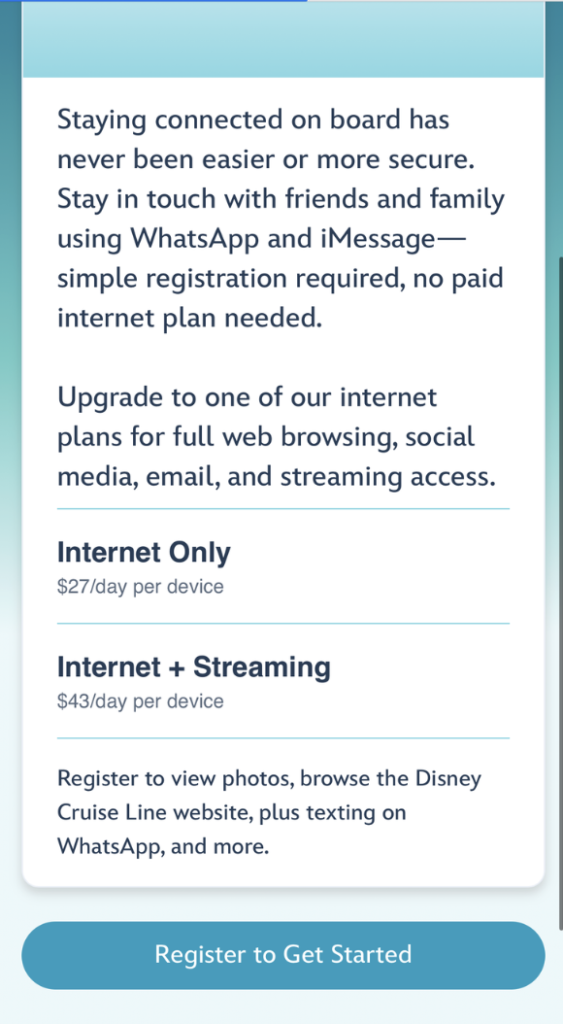
料金:24時間27ドル(通常ネット・LINE・メール用)と43ドル(ストリーミング動画用)。普通にネットを使うなら27ドルで十分!
節約の裏ワザ:同時接続は1台ですが、ログアウトすれば1契約のユーザー名とPINで家族やPCと交代利用OK!
乗船前・下船後:シンガポール市内や空港の移動は、追加料金なしの「ahamo」が最強でした
船内の「無料Wi-Fi」はどこまで使える?出航前後の違い
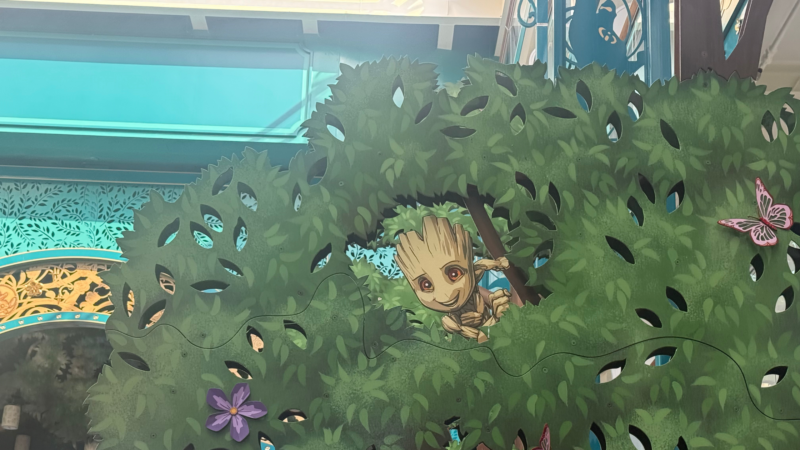
乗船すると、誰でも船内Wi-Fi「DCL-GUEST」に無料で接続できます。
ただし、「港に停泊しているとき」と「洋上に出航した後」で通信状況が大きく異なるため注意が必要です。
港に停泊中(ターミナル周辺)
ターミナルに到着してすぐ機内モードにして無料Wi-Fiに繋いだところ、停泊中は比較的繋がりやすかったです。
ただし、LINEなどは受信しにくいタイミングもあり、完全な陸上通信ほどの安定感はありませんでした。
出航後(洋上)
船が海へ出ると、無料Wi-Fiは「ディズニークルーズ公式アプリ(Navigator App)」の閲覧・操作専用になります。
公式アプリ内のスケジュール確認や無料チャット機能は使えますが、外部のインターネット通信はすべて遮断されます。
- LINE:ポップアップ通知は届くものの、アプリを開いてもメッセージの本文は受信・送信できません。
- Gmail・ブラウザ:全く受信・読み込みができません。
外部とメッセージのやり取りや仕事のメール確認をしたい場合は、有料のインターネットパッケージを購入する必要があります。
有料Wi-Fiはいつ買える?「チェックイン完了後」でないとエラーに!
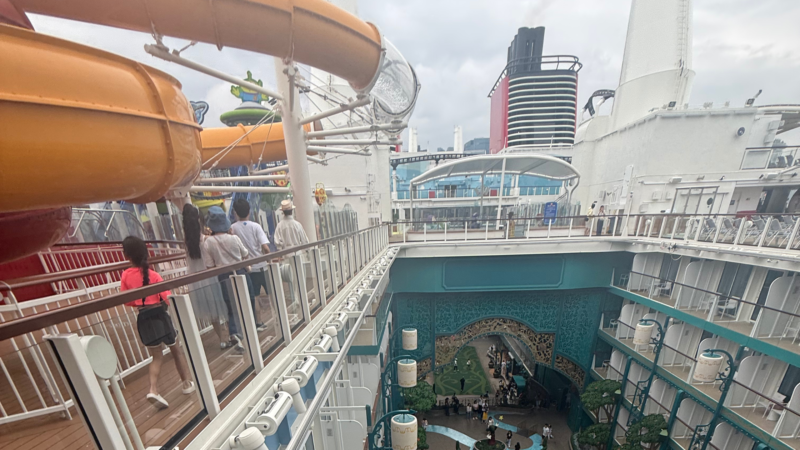
「乗船後すぐにグリーティングの予約などを取りたいから、早くネットを繋がなきゃ!」と焦る方も多いと思います。
当日アプリを開くと「Wi-Fi購入」のボタンが出てきますが、チェックインが完了して実際に船へ乗船するまでは手続きができませんでした。
⚠️ チェックイン前の入力はエラーになります!
乗船前に慌てて必要事項を入力してもエラー画面になってしまいます。チェックインを済ませて船内に足を踏み入れた後、アプリのボタンからスムーズに購入手続きを行いましょう。

私はチェックイン前にエラーになりまくり・・・焦ってました笑
有料Wi-Fiの料金プラン比較|27ドルと43ドルどっちを選ぶべき?
ディズニー・アドベンチャーの有料Wi-Fi(24時間パス)には、主に2つのグレードが用意されています。
| プラン | 料金(24時間) | できること・特徴 |
|---|---|---|
| インターネット (Basic Surf) | 27 USD | LINE送受信、メール(Gmail等)、Webサイト閲覧、SNS閲覧など一般的な利用に十分対応 |
| インターネット+ストリーミング (Premium Surf) | 43 USD | 上記に加え、YouTubeやTikTok等の動画視聴、ビデオ通話、音楽配信に対応 |
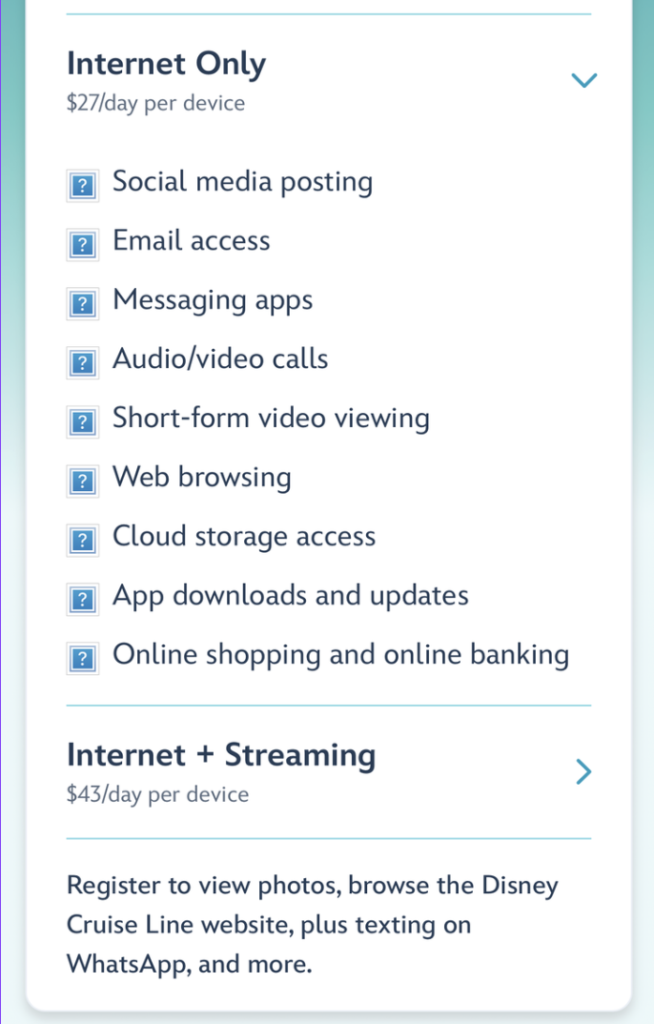
【結論】ストリーミング(43ドル)は必要なし!27ドルで十分な理由
個人的には、高いストリーミングプラン(43ドル)を選ぶ必要はないと感じました!
- 客室のテレビでディズニー映画が見放題:お部屋のモニターでディズニー作品がいつでも無料で楽しめるため、わざわざスマホで動画を見る時間がありません。
- 船内アクティビティが盛りだくさん:ショーやキャラクターグリーティング、プール、イベントが目白押しで、YouTubeを見ている暇がそもそもありません!
仕事のメールチェックや家族・友人とのLINE連絡であれば、24時間27ドルの通常プランで全く問題なく快適にやり取りができました。
※なお、コンシェルジュ客室に宿泊した場合は、特典として「24時間連続インターネットパッケージ(1室1デバイス分)」が無料で付いてきます(※詳細はコンシェルジュ宿泊記の記事へ)。
【節約の裏ワザ】1人分の契約を家族やPCでシェア(交代利用)する方法
有料Wi-Fiは基本的に「1契約=同時に使えるのは1デバイスのみ」です。
家族全員で使いたい場合、それぞれアプリで購入する必要があります。
家族全員分を毎日購入するとかなりの出費になってしまいますが、実は「ログアウトとログインを切り替えることで、1契約を交代で使う」ことが可能です!
夫婦で1人分をシェアする賢い使い方
常に2人同時にネットを開く必要がないのであれば、1人分だけ購入しておき、必要な時だけ名前とPINでスマホからログインすればネットが使えます!
わが家は仕事の都合があり、初日だけ夫婦それぞれ1台ずつ購入しましたが、2日目以降はパパのみが購入し、必要なときに私が借りて交代でログインする形をとりました。これだけで通信費を半分に節約できるので非常におすすめです!
使わない時間帯もあるので1契約を使い回しでも不便は感じませんでした!
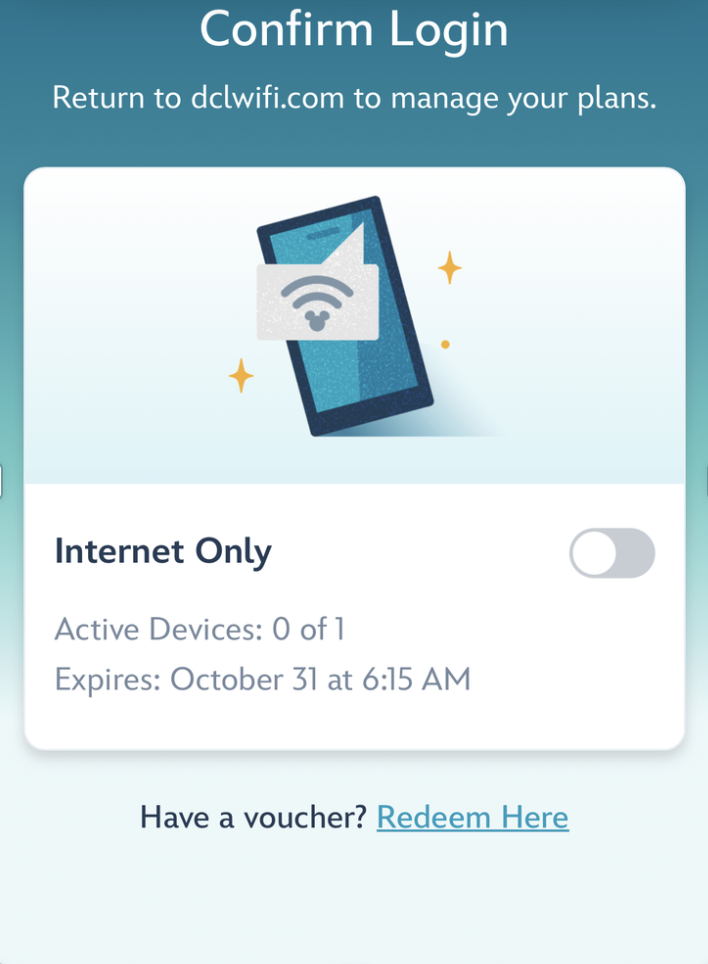
スマホとPCを切り替えて仕事をする手順
PCでログインすれば、PCでも有料WiFiが利用できメールなどの送受信ができました。
- 船内Wi-Fiに接続した状態でブラウザから「dclwifi.com」にアクセス(※乗船中のみアクセス可能)。
- スマホ側で一度ログアウトする。
- PCのブラウザから同様に「dclwifi.com」を開き、購入時に設定した「名前」と「PINコード(暗証番号)」を入力してログイン!
洋上での「デジタルデトックス」という選択肢もアリ!
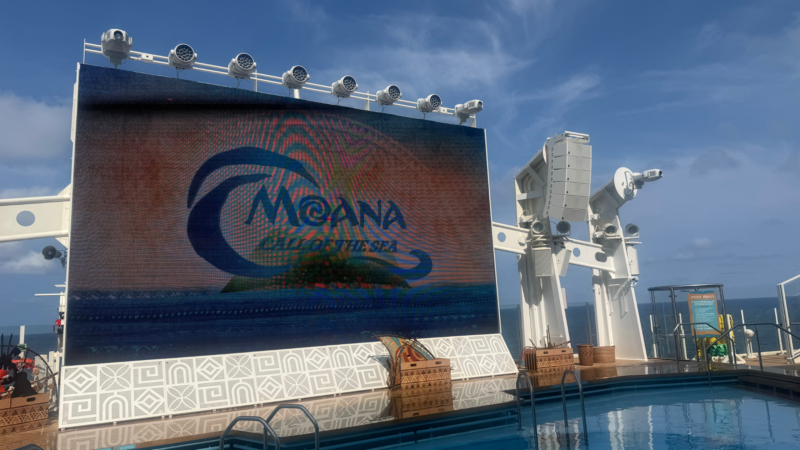
非日常のクルーズ旅。「あえてネットを購入せず、洋上ではデジタルデトックスを楽しむ」というのも旅の贅沢な選択肢のひとつです。
とはいえ、急な仕事の連絡や家族への近況報告など、必要に応じて1日単位(24時間)で購入できる安心感を持っておくのがベストだと感じました。
乗船前・下船後のシンガポール市内通信は「ahamo」で完結!
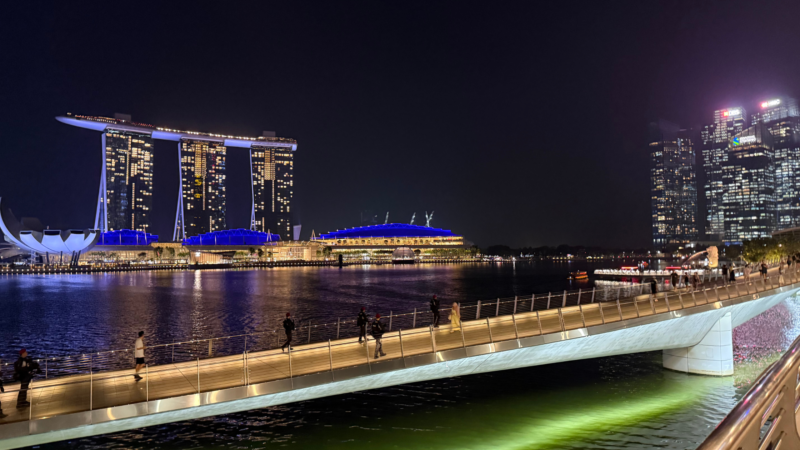
船内Wi-Fiはあくまで「船の上」だけのもの。
クルーズの前泊・後泊や、港までのタクシー配車(Grab)、空港への移動時の通信はどうするかも重要です。
📱 現地SIM・ポケットWi-Fiのレンタルは一切不要でした!
わが家は夫婦そろって「ahamo」を使っていますが、シンガポールに到着後も設定変更なしですぐに現地電波をキャッチ!
乗船前のホテル移動や、下船直後に港からGrabを呼ぶ際もサクサク繋がり、追加料金も0円。子連れ海外旅行の通信はahamoが圧倒的に楽ちんでした!
海外旅行前の通信準備で迷っている方は、ぜひこちらの詳細な使用感レビューも参考にしてみてください。
👉 【実録】ahamoは海外でつながらない?子連れ旅行で分かったリアル検証レビュー
まとめ|ディズニークルーズのWi-Fiは賢く使って快適に過ごそう!
シンガポール発着ディズニークルーズのWi-Fiは、ルールさえ把握しておけば高額なプランに入ることなくスマートに節約できます!
- 無料Wi-Fiは出航後は公式アプリ専用
- 購入は慌てず「乗船後・チェックイン完了後」に行う
- 動画は部屋のテレビで観られるため「24時間27ドル」の通常プランで十分
- 1契約をログアウトしながら家族やPCと交代利用して賢く節約!
- 船を降りた後の市内通信は「ahamo」を準備しておけば完璧
🚢 合わせて読みたい!ディズニークルーズ関連記事
- 客室&特典:24時間無料Wi-Fi特典も付いた!「ディズニークルーズ・シンガポール乗船記|コンシェルジュは何が違う?豪華特典やラウンジのリアル」
- 前泊ホテル:港へのアクセスも抜群だった「JWマリオット シンガポール宿泊記」